「Yahoo!ファイナンスの「最近見た銘柄」ってどこで見られるの?さっきまで見ていた銘柄が急に消えてしまったけど、これって仕様?」
「消し方がわからないんだけど、スマホとパソコン、アプリで操作方法が違うの?削除ボタンがどこにも見当たらない…」
Yahoo!ファイナンスで銘柄検索をしていると自動的に記録される「最近見た銘柄」機能について、見方や消し方が分からず戸惑っている方も多いのではないでしょうか。
実際に筆者もアプリでは簡単に削除できたのに、スマホのweb版では削除ボタンがどこにも見当たらず、しばらく画面を行ったり来たりした経験があります。
この記事では、「最近見た銘柄」の見方・消し方をPC・スマホ・アプリ別に整理したうえで、表示が消えてしまう原因、「ポートフォリオ」「ウォッチリスト」との違い、そして投資に活かす具体的な使い方まで分かりやすく解説します。


日本株デイトレ
ポイ活で原資を貯めてデイトレで増やすを実践中
ポイ活・お得情報発信
ポイ活の総収入200万円以上!
1. Yahoo!ファイナンス「最近見た銘柄」とは?
「最近見た銘柄」とは、Yahoo!ファイナンスで個別銘柄のページを閲覧すると自動的に記録される履歴機能です。自分でブックマークやメモをしなくても、直前に調べた銘柄を一覧で振り返れる便利な仕組みといえます。
①どんな情報が確認できるのか
「最近見た銘柄」の一覧ページ(finance.yahoo.co.jp/recent)では、過去に閲覧した銘柄の名称やコードとあわせて、「最新の値」と「前回見た値」が並べて表示される仕様になっています。前回チェックした時点からどれくらい株価が動いたのかを、ひと目で振り返れるのが特徴です。
気になって何度も検索した銘柄や、ニュースで話題になって調べた銘柄をまとめて見返せるため、「あの銘柄、名前を忘れてしまった」というときの検索の手間を省けるのも実用的なポイントです。
②ログインは必要?Yahoo! JAPAN IDとの関係
「最近見た銘柄」の閲覧自体は、Yahoo! JAPAN IDにログインしていない状態でも表示されるケースがあるようです。ただし、記事執筆時点(2026年9月)で公式ヘルプに「ログインの要否」を明確に定義した記載は見当たらなかったため、この点は断定を避けておきます。
一方で、複数の端末をまたいで履歴を引き継ぎたい場合や、後述する「ポートフォリオ」機能を使う場合は、Yahoo! JAPAN IDへのログインが前提になります。履歴の見え方が端末によって違うと感じた場合は、まずログイン状態を確認してみるとよいでしょう。
2. 「最近見た銘柄」の見方【PC・スマホ・アプリ別】
「最近見た銘柄」は、利用する環境によって表示される場所やレイアウトが少しずつ異なります。ここでは、パソコン・スマートフォンweb版・アプリの3パターンに分けて見方を整理します。
①パソコン版での見方
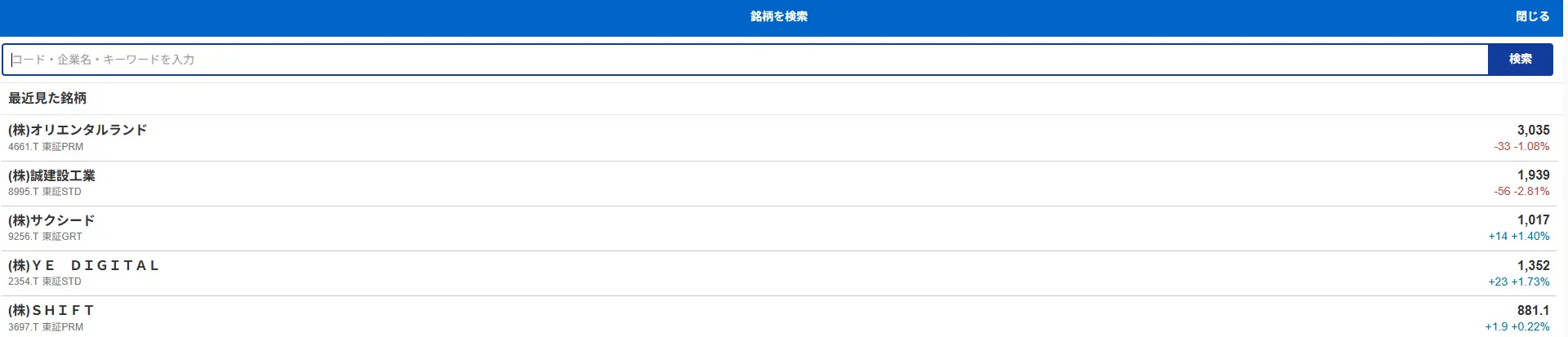
パソコン版では、Yahoo!ファイナンスのトップページやサイドメニューから「最近見た銘柄」へアクセスでき、一覧専用ページ(finance.yahoo.co.jp/recent)で確認できます。
画面が広い分、銘柄名・コード・最新の値・前回見た値が横並びで見やすく表示されるのがパソコン版のメリットです。
②スマートフォンweb版での見方
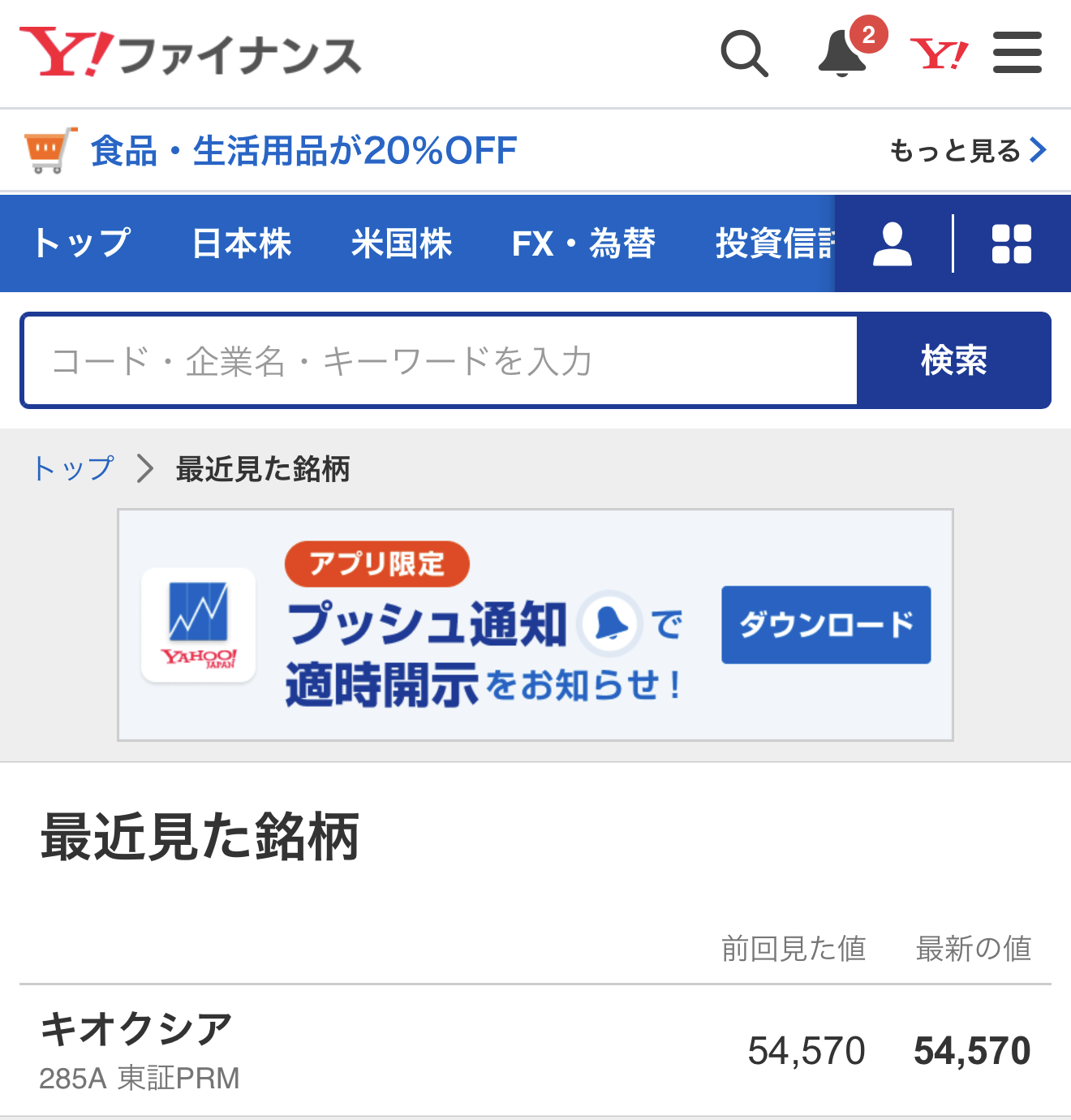
スマートフォンのブラウザ(Safari・Chromeなど)からアクセスするweb版でも、同じく専用ページで「最近見た銘柄」を一覧表示できます。
2022年2月の告知(2月下旬以降順次反映)でレイアウトはそのまま維持しつつ視認性が改善されたほか、全ページ共通でメニュー機能が追加され、各コンテンツへの移動がしやすくなったとYahoo!ファイナンス公式の告知にも記載されています。
一方で、同じ告知の中で「銘柄一覧内のポートフォリオ追加機能」がスマートフォンweb版全体で削除された点は覚えておきたいポイントです。気になる銘柄を見つけたら、その場でポートフォリオへ追加できない場合があるため、後述する方法で個別に登録する必要があります。
③アプリでの見方
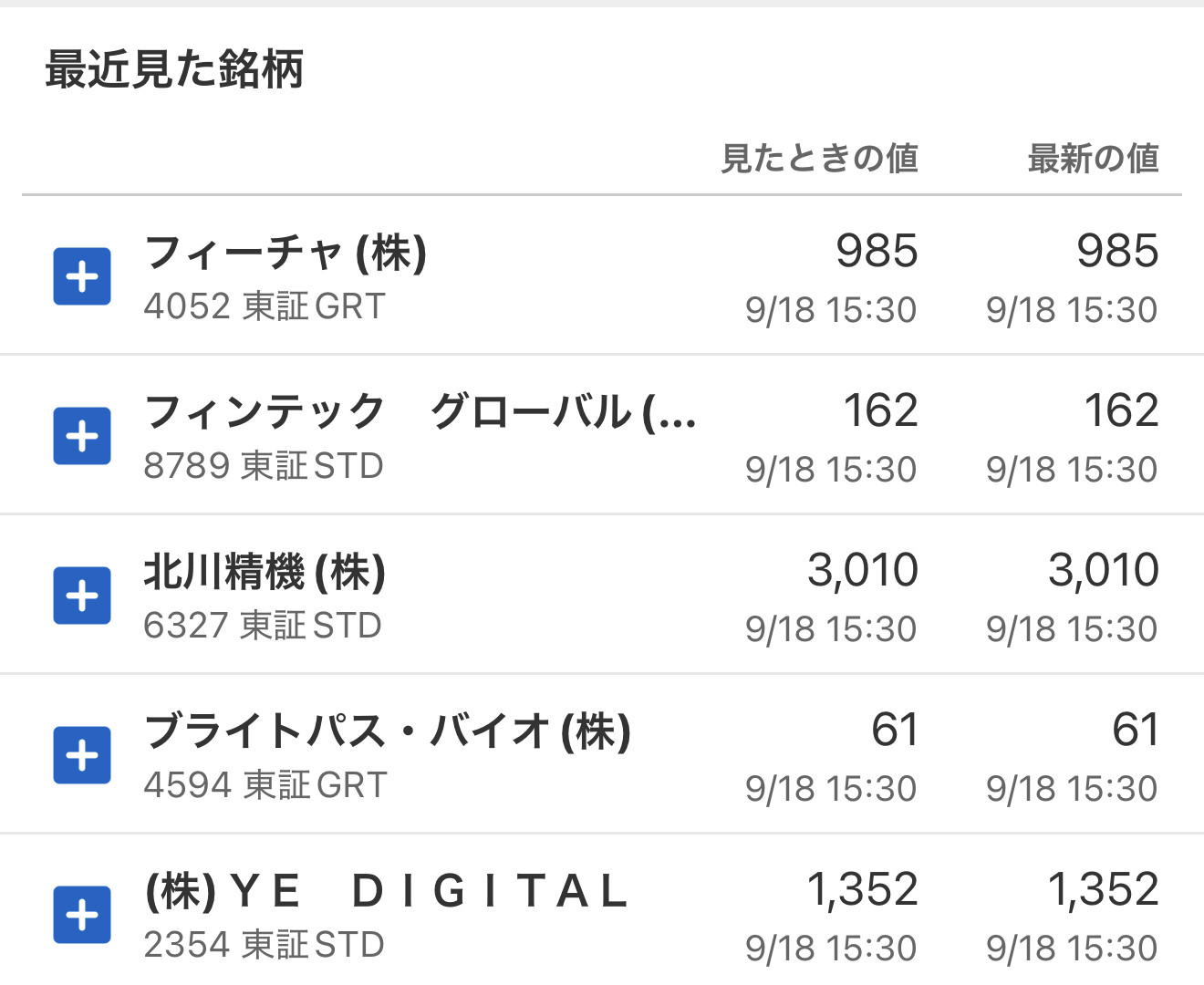
Yahoo!ファイナンスアプリでは、トップ画面やメニューから「最近見た銘柄」の一覧に遷移できます。アプリ版は後述するとおり削除機能が公式に用意されている唯一の環境でもあるため、履歴を整理しながら使いたい方はアプリでの利用が向いています。
⚠️注意
「最近見た銘柄」はあくまで閲覧履歴を自動で記録する機能であり、株価の売買を推奨したり、特定銘柄への投資判断を示唆したりするものではありません。表示された値動きだけを根拠に売買を判断せず、あくまで情報整理のツールとして活用しましょう。
3. 「最近見た銘柄」の消し方・削除方法
「消し方がわからない」という声が多い機能ですが、結論からいうと、2026年9月時点でYahoo!ファイナンス公式ヘルプに削除手順が案内されているのはアプリ版のみです。ここでは手順と、web版・PC版での現状の仕様を整理します。
①アプリ版の削除手順(一覧へ→編集→選択→削除)
Yahoo!ファイナンス公式ヘルプによると、アプリ版での削除手順は次の4ステップです。筆者も実際に試してみましたが、迷うことなく数秒で完了しました。
- 「最近見た銘柄」の右下にある「もっと見る」をタップする
- 画面右上の「編集」をタップする
- 削除したい銘柄を選択する
- 画面下部に表示される「削除」ボタンを押す
「編集」ボタンの存在に気づかず、削除ボタンだけを探して画面をタップし続けてしまう方も多いようです。まずは一覧画面の右上に「編集」の文字がないか、確認してみてください。
②スマホweb版・PC版は削除できない現状の仕様と代替策
公式ヘルプには「スマートフォンweb版やYahoo! JAPANアプリでご利用の『最近見た銘柄』は削除されません」と明記されています。つまり、ブラウザからアクセスするスマホweb版・パソコン版には、履歴を個別に削除する機能自体が用意されていないというのが現状の仕様です。
筆者もスマホのブラウザで何度も削除ボタンを探しましたが見つからず、最終的に公式ヘルプで「そもそも削除機能がない」ことを知って納得した経緯があります。web版・PC版で履歴を整理したい場合の代替策としては、以下のような方法が考えられます。
- アプリをインストールして、削除したい履歴だけアプリ側で整理する
- ブラウザのCookie・閲覧データを削除する(ただし他サイトのログイン状態にも影響するため注意)
- プライベートブラウジング(シークレットモード)で銘柄を調べ、履歴自体を残さないようにする
⚠️注意
ブラウザのCookie・閲覧データを削除すると、他のサイトのログイン情報や保存内容も一緒に消えてしまう場合があります。「最近見た銘柄」だけをピンポイントで消したい場合は、まずアプリ版の削除機能を使うことをおすすめします。
③「最近見た銘柄」と「最近見た銘柄掲示板」の違い
ここで混同しやすいのが、「最近見た銘柄」と「最近見た銘柄掲示板」という別の履歴機能です。名前が似ているため同じ機能だと思われがちですが、実際には仕様が根本的に異なる別物です。
Yahoo!ファイナンス公式ヘルプ(ファイナンスアプリ向けの案内)では、「『最近見た銘柄掲示板』の削除機能はありません」と明記されています。web版・PC版における扱いについては、2026年9月時点で公式に明記された情報が確認できていないため断定は避けますが、少なくともアプリ版では、ユーザー自身が削除する手段が用意されていないということです。
| 機能名 | 削除の可否 |
| 最近見た銘柄 | アプリ版のみ削除可能/スマホweb版・PC版は削除不可(公式ヘルプに明記) |
| 最近見た銘柄掲示板 | アプリ向け公式ヘルプに削除機能なしと明記/web版・PC版の扱いは公式に明記された情報が未確認 |
「銘柄ページの履歴は消えたのに、掲示板の履歴だけがいつまでも残っている」と感じた場合は、不具合ではなくこの仕様の違いによるものと考えられます。掲示板履歴の削除を希望する場合は、公式ヘルプに案内されている問い合わせフォームから相談する方法が用意されています。
4. 「最近見た銘柄」が消えた・表示されない時の原因
「昨日まで表示されていた銘柄が急に消えた」という相談は、SNSや知恵袋などでもたびたび見かけます。原因は大きく「仕様による自動削除」と「不具合の可能性」の2パターンに切り分けて考えるのがおすすめです。
①仕様による自動削除(件数上限・一定期間で消去)
「最近見た銘柄」は、その名の通り「直近の閲覧履歴」を保持する機能である以上、表示できる件数や保持期間に何らかの上限が設けられている可能性が高いと考えられます。新しい銘柄を見るたびに古い履歴から順に自動で入れ替わっていく、いわゆる先入れ先出し方式の仕組みが採用されている可能性が高いと考えられます。
ただし、記事執筆時点(2026年9月)で公式ヘルプに「最大何件まで表示されるか」「何日で消去されるか」といった具体的な数値の明記は見当たりませんでした。そのため、正確な件数や日数については断定を避け、「一定のルールで自動的に入れ替わる仕様である可能性が高い」という表現にとどめておきます。
②不具合が疑われる場合のチェックリスト
一方で、「見たばかりの銘柄まで一覧ごと全部消えてしまった」「表示自体がまったく出てこない」というケースは、単なる自動削除ではなく一時的な表示不具合や通信エラーの可能性も考えられます。この場合は、以下の順にチェックしてみることをおすすめします。
- ブラウザ・アプリのキャッシュを削除する
- ページ・アプリを再読み込みする
- アプリを最新バージョンにアップデートする
これらを試しても改善しない場合は、端末やアプリ側の不具合ではなく、Yahoo!ファイナンス側の一時的な仕様変更やメンテナンスの影響である可能性もあります。焦らず時間を置いて再度確認してみるか、公式の問い合わせ窓口に相談してみるとよいでしょう。
⚠️注意
知恵袋などで見られる「〇件で消える」「〇日で消える」といった情報は、あくまでユーザー報告ベースの体験談であり、Yahoo!ファイナンスの公式見解として確認されたものではありません。参考程度にとどめ、正確な仕様については公式ヘルプや問い合わせ窓口で確認することをおすすめします。
5. 「最近見た銘柄」と「ポートフォリオ」「ウォッチリスト」の違い
「最近見た銘柄」と混同されやすい機能に「ポートフォリオ」があります。またSBI証券や楽天証券などの証券会社アプリでは「ウォッチリスト」という名称の類似機能が使われることも多いため、あわせて役割の違いを整理しておきましょう。
①比較表
| 機能 | 最近見た銘柄 | ポートフォリオ | ウォッチリスト(証券会社アプリ等) |
| 登録方法 | 銘柄ページを見るだけで自動登録 | 自分で銘柄を選んで手動登録 | 自分で銘柄を選んで手動登録 |
| 保有株数・取得単価の管理 | 不可 | 可能 | サービスによる |
| ログインの要否 | 明確な公式記載なし(未ログインでも表示される場合あり) | Yahoo! JAPAN IDが必要 | 各証券会社の口座・IDが必要 |
| 削除・整理のしやすさ | アプリ版のみ削除可(web版・PC版は不可) | いつでも追加・削除しやすい | サービスにより異なる |
なお、Yahoo!ファイナンス自体には「ウォッチリスト」という名称の独立した機能は用意されておらず、銘柄を意図的にリスト化して継続的に見守りたい場合は「ポートフォリオ」機能がその役割を担う形になっています。証券会社アプリの「ウォッチリスト」と機能的なイメージが近いのは、Yahoo!ファイナンスでは「ポートフォリオ」だと理解しておくと混乱しにくいでしょう。
②どの機能をいつ使うべきか
「最近見た銘柄」は、あくまで直近の行動を振り返るための一時的な履歴です。一方、「本気で継続ウォッチしたい」「保有している銘柄の値動きを管理したい」という銘柄については、自動で消えてしまう「最近見た銘柄」に頼るのではなく、自分の意思で登録する「ポートフォリオ」へ移すのがおすすめです。
- とりあえず気になって調べただけ:最近見た銘柄で十分
- 継続的に値動きを追いたい・保有中の銘柄:ポートフォリオへ登録
- 実際に売買している銘柄の損益まで管理したい:証券会社アプリのウォッチリスト・保有銘柄一覧も活用
6. 「最近見た銘柄」を投資に活かす使い方
「最近見た銘柄」は単なる履歴機能ですが、使い方次第で自分の投資行動を振り返る材料にもなります。ここでは、履歴を見て終わりにせず、実際の資産管理に活かすための工夫を3つ紹介します。
①気になる銘柄をポートフォリオへ昇格させるルール
「最近見た銘柄」の一覧を眺めていると、「同じ銘柄を何度も見返している」ことに気づく場合があります。これは、それだけ自分がその銘柄を気にしているサインとも捉えられます。
筆者は「1週間のうちに3回以上同じ銘柄を検索していたら、ポートフォリオへ登録する」というマイルールを作ってみました。自動で消えていく履歴に頼りきるのではなく、気になった銘柄を自分の意思で「残す」場所に移すことで、見落としを防ぎやすくなります。
②マネーフォワードMEなど資産管理アプリとの併用
Yahoo!ファイナンスの「最近見た銘柄」や「ポートフォリオ」は、あくまで株価情報の閲覧・管理が中心です。保有資産全体(預金・証券口座・ポイントなど)を横断的に把握したい場合は、マネーフォワード MEプレミアムのような資産管理アプリと組み合わせるのがおすすめです。
Yahoo!ファイナンスで「値動きが気になる銘柄」を追いつつ、マネーフォワードMEで「実際に保有している資産の増減」を管理する、という役割分担をしておくと、情報収集と資産管理を無理なく両立させやすくなります。
③証券口座(楽天証券・SBI証券等)と連携して値動きをチェックする流れ
Yahoo!ファイナンスで気になる銘柄をチェックし、ポートフォリオでウォッチを続け、実際に取引したくなったタイミングで楽天証券やSBI証券などの証券口座を開いて発注する、という一連の流れを作っておくと、情報収集から売買までがスムーズにつながります。
証券会社アプリ側にもそれぞれ独自の「ウォッチリスト」機能が用意されているため、Yahoo!ファイナンスで幅広く情報収集をしつつ、実際に売買する銘柄だけを証券会社アプリのウォッチリストへ絞り込んで管理する、という使い分けも一つの方法です。
⚠️注意
「最近見た銘柄」に表示された値動きは、あくまで自分が閲覧したタイミングの株価情報にすぎません。特定の銘柄への投資を勧めるものではなく、実際の売買判断は、ご自身でさまざまな情報を確認したうえで、余裕資金の範囲内で慎重に行いましょう。
7. よくある質問・知恵袋で見られた声(Q&A)

知恵袋やSNSで実際に見られた疑問の声をもとに、Q&A形式でまとめました。なお、知恵袋由来の内容はあくまでユーザー報告ベースの情報であり、公式見解ではない点にご留意ください。
Q. スマホで削除ボタンが見当たらないのですが、故障でしょうか?
A. 故障ではありません。公式ヘルプにも明記されている通り、スマートフォンweb版やYahoo! JAPANアプリでは「最近見た銘柄」の削除機能自体が用意されていない仕様です。削除したい場合は、Yahoo!ファイナンスアプリでの操作をお試しください。
Q. アプリで削除したら、一覧が全部消えてしまい困っています。元に戻せますか?
A. 「編集」画面ですべての銘柄を選択した状態で「削除」を押すと、一覧がまとめて消える場合があります。公式ヘルプにも復元手順の案内は見当たらないため、一度削除した履歴を元に戻すことは難しいと考えられます。特定の銘柄だけを消したい場合は、編集画面で削除対象を個別に選択することをおすすめします。
Q. 「最近見た銘柄掲示板」も同じ方法で消せますか?
A. 消せません。「最近見た銘柄」とは別の機能であり、公式ヘルプ(ファイナンスアプリ向け案内)では「最近見た雑談掲示板」「最近見た銘柄掲示板」には削除機能自体がないと明記されています。web版・PC版での扱いについては公式に明記された情報が確認できていませんが、いずれにせよ削除したい場合は、公式の問い合わせフォームから相談する方法が案内されています。
Q. 履歴が急に消えたのは、誰かに見られていた(不正アクセス)からでしょうか?
A. 知恵袋などでも似た不安の声が見られますが、可能性としてはまず「一定件数・一定期間での自動的な入れ替わり」を疑うのが妥当と考えられます。不安な場合は、Yahoo! JAPAN IDのログイン履歴やパスワードの管理状況をあわせて確認しておくと安心です。
まとめ:「最近見た銘柄」は仕様を理解して賢く使おう
Yahoo!ファイナンスの「最近見た銘柄」は、気になって調べた銘柄を自動で記録してくれる便利な機能ですが、削除できる環境と削除できない環境がはっきり分かれている点、また似た名前の「最近見た銘柄掲示板」とは別物で削除の手段が用意されていない点は、混同しやすいポイントといえます。
- 削除できるのはアプリ版のみ:「一覧へ」→「編集」→選択→「削除」の4ステップ
- スマホweb版・PC版には削除機能自体がない(公式ヘルプに明記)
- 「最近見た銘柄掲示板」はアプリ向け公式ヘルプで削除機能なしと明記(web版・PC版は公式情報未確認)
- 履歴が消える原因は「仕様による自動入れ替わり」と「不具合の可能性」を切り分けて考える
- 継続的にウォッチしたい銘柄は「ポートフォリオ」へ、資産全体の管理はマネーフォワード MEや証券会社アプリと使い分ける
「最近見た銘柄」はあくまで一時的な履歴機能と割り切り、本当に追いかけたい銘柄はポートフォリオや証券会社のウォッチリストへ移して管理する、という使い分けを意識してみてはいかがでしょうか。
(※本記事の情報は2026年9月現在の内容に基づいています。Yahoo!ファイナンスの仕様は変更される可能性があるため、最新情報は必ず公式ヘルプ・公式サイトをご確認ください。)
💡 銘柄チェックから資産管理まで一元化したい方へ
「最近見た銘柄」で気になる銘柄を見つけたら、証券口座を開いて実際の値動きや取引画面を確認してみるのも一つの方法です。口座開設・維持費が無料の証券会社も多いため、まずは情報収集用に口座を用意しておくと、値動きのチェックがスムーズになります。